
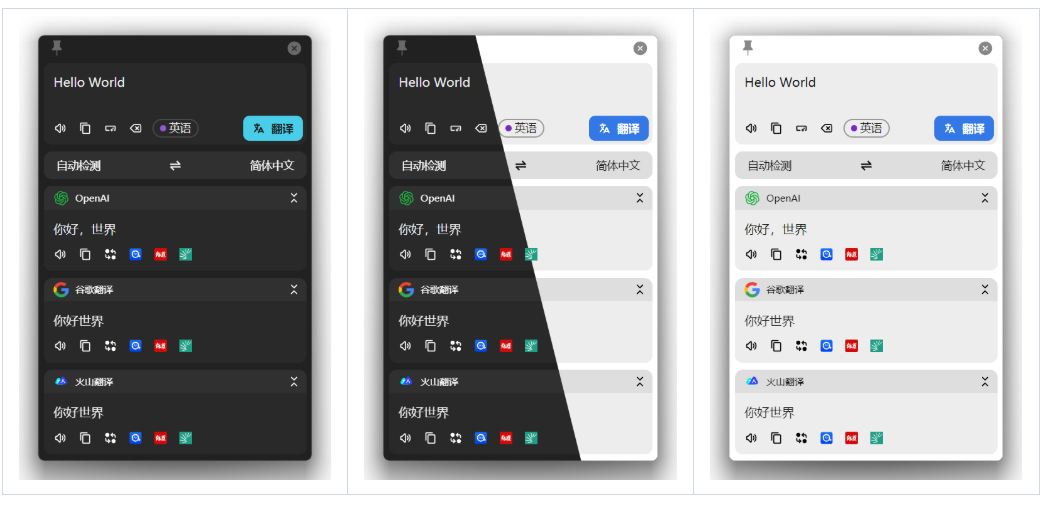
兄弟姐妹们,今天给你们安利一款翻译界的"瑞士军刀"——Pot翻译器!这玩意儿简直就是给咱们外语学习者量身定做的神器啊!作为一款基于Tauri + React + Rust技术栈打造的跨平台翻译软件,它不仅免费开源,而且功能强大到让人惊叹!
🚀 技术架构深度解析
前沿的技术组合
Pot采用了目前最流行的跨平台开发方案:
前端
:React 18 + TypeScript + Tailwind CSS
后端
:Rust + Tauri 1.6.8
状态管理
:Jotai + React Hook
UI组件
:NextUI + Framer Motion
这种技术组合的优势显而易见:
性能卓越
:Rust后端保证了程序的运行效率,内存占用极低
跨平台
:一套代码编译成Windows、macOS、Linux三平台应用
现代化UI
:React生态系统提供了丰富的组件库和动画效果
安全性
:Tauri的安全沙箱机制确保了系统安全
核心架构设计
从源码可以看出,Pot采用了前后端分离的架构设计:
前端负责
:UI展示、用户交互、状态管理
Rust后端负责
:系统调用、OCR识别、网络请求、文件操作
关键模块包括:
clipboard.rs- 剪贴板监控
hotkey.rs- 全局热键注册
screenshot.rs- 截图功能
system_ocr.rs- 系统OCR集成
server.rs- HTTP服务器
🛠️ 详细安装配置指南
Windows系统安装
方法一:使用Winget(推荐)
winget install Pylogmon.pot方法二:手动安装
访问GitHub Release页面:https://github.com/pot-app/pot-desktop/releases/latest
根据系统架构选择对应版本:
64位:
pot_3.0.7_x64-setup.exe32位:
pot_3.0.7_x86-setup.exeARM64:
pot_3.0.7_arm64-setup.exe
双击安装包,按提示完成安装
方法三:便携版下载pot_3.0.7_x64_portable.zip解压即可使用,无需安装
macOS系统安装
# 使用Homebrewbrew install --cask pot# 或手动下载dmg文件# 选择pot_3.0.7_x64.dmg或pot_3.0.7_arm64.dmgLinux系统安装
Ubuntu/Debian:
wget https://github.com/pot-app/pot-desktop/releases/download/3.0.7/pot_3.0.7_amd64.debsudo dpkg -i pot_3.0.7_amd64.debsudo apt-get install -f # 解决依赖问题Arch Linux:
yay -S pot-desktop其他发行版:下载AppImage文件:pot_3.0.7_amd64.AppImage
chmod +x pot_3.0.7_amd64.AppImage./pot_3.0.7_amd64.AppImage初次配置详解
安装完成后,Pot会自动打开配置窗口。关键配置项包括:
1. 翻译服务配置
主要翻译引擎
:建议选择OpenAI或智谱AI获得最佳翻译质量
备用引擎
:配置百度、腾讯作为备用,确保服务可用性
API密钥
:在对应平台申请API密钥,免费额度通常足够日常使用
2. 快捷键设置
划词翻译:Ctrl+Shift+Q(默认)输入翻译:Ctrl+Shift+W(默认)截图OCR:Ctrl+Shift+S(默认)截图翻译:Ctrl+Shift+D(默认)3. 界面个性化
主题
:支持亮色、暗色、跟随系统
字体
:可自定义字体和大小,支持多语言显示
透明度
:调节窗口透明度,避免遮挡其他内容
💡 核心功能深度使用指南
1. 划词翻译 - 效率神器
基础使用:
选中任意文本(网页、PDF、Word等)
按下划词翻译快捷键
翻译结果立即显示
高级技巧:
多引擎对比
:同时显示多个翻译结果,对比准确性
历史记录
:自动保存翻译历史,支持搜索和重新翻译
固定窗口
:可将翻译窗口固定在屏幕一侧,持续使用
2. 截图OCR+翻译 - 图文处理专家
使用步骤:
按下截图OCR快捷键(Ctrl+Shift+S)
鼠标拖拽选择识别区域
自动识别文字内容
可选择翻译识别结果
适用场景:
外文PDF文档阅读
软件界面翻译
图片文字提取
菜单、路牌拍照翻译
OCR引擎对比:
系统OCR
:离线使用,速度快,适合英文
百度OCR
:识别准确率高,支持多语言
腾讯OCR
:表格识别效果佳
Tesseract.js
:完全离线,隐私保护
3. 剪贴板监听 - 摸鱼神器
开启方法:
打开任意翻译窗口
点击左上角图标启动剪贴板监听
复制任何文字自动翻译
最佳实践:
浏览外文网站时开启,实时翻译复制内容
配合语音输入软件,实现语音翻译
处理大量外文资料时提高效率
4. 输入翻译 - 专业翻译工具
功能特点:
支持长文本翻译(最大10000字符)
实时翻译预览
支持Markdown格式
可导出翻译结果
使用技巧:
分段翻译
:长文档分段翻译,提高准确性
术语替换
:配合词典功能,统一术语翻译
格式保持
:保留原文格式,便于后续编辑
🎯 丰富应用场景详解
学术研究场景
论文阅读:
使用截图OCR识别PDF中的图表和公式
划词翻译专业术语和长难句
配合生词本功能,积累学术词汇
导出Anki卡片,科学复习
文献调研:
剪贴板监听模式浏览外文数据库
快速筛选相关文献
批量翻译摘要内容
建立个人文献库
商务办公场景
邮件处理:
外文邮件即时翻译
保持邮件格式不变
术语库统一翻译
多语言客户沟通
会议翻译:
实时演示内容翻译
PPT截图翻译
会议记录整理
多语言报告撰写
学习教育场景
语言学习:
生词本同步Anki,科学记忆
例句翻译分析语法结构
听力材料文字识别
作文批改和润色
在线课程:
字幕翻译和记录
课程资料整理
作业翻译参考
考试资料准备
旅行场景
出国旅行:
菜单拍照翻译
路牌指示翻译
酒店设施说明
紧急情况沟通
自由行规划:
外文攻略翻译
景点介绍理解
交通信息查询
当地文化了解
🔌 插件系统深度解析
插件安装步骤
访问插件市场
选择所需插件
:根据功能需求选择对应插件
下载插件文件
:获得
.potext格式文件安装插件
:
打开Pot设置
进入"服务设置"→"添加外部插件"
选择"安装外部插件"
选择下载的
.potext文件安装成功后添加到服务列表
必装插件推荐
翻译类插件:
Tatoeba插件
:例句翻译,提供语境参考
ECDICT插件
:权威英汉词典
Lingva插件
:隐私保护翻译
OCR类插件:
RapidOCR插件
:中文识别效果极佳
PaddleOCR插件
:多语言识别,离线使用
生词本插件:
有道插件
:同步有道生词本
扇贝插件
:集成扇贝单词系统
自定义插件开发
Pot提供完整的插件开发模板:
翻译插件模板
:https://github.com/pot-app/pot-app-translate-plugin-template
OCR插件模板
:https://github.com/pot-app/pot-app-recognize-plugin-template
生词本插件模板
:https://github.com/pot-app/pot-app-collection-plugin-template
开发者可根据模板快速开发自定义插件,扩展软件功能。
⚙️ 高级配置与优化
性能优化设置
内存占用优化:
{ "cache_size": 100, "max_history": 50, "auto_cleanup": true}网络优化:
配置代理服务器访问受限API
设置超时时间避免卡顿
启用并发请求提高翻译速度
OCR优化:
根据使用场景选择合适的OCR引擎
调整识别精度和速度平衡
启用缓存避免重复识别
隐私保护设置
数据本地化:
翻译历史本地存储
OCR离线优先
不上传用户数据
敏感信息处理:
自动过滤密码、银行卡号
可配置敏感词列表
支持手动清除历史记录
🐛 常见问题解决方案
Windows系统问题
问题1:启动后无界面显示解决方案:检查WebView2运行时是否正常,如已卸载请重新安装:
# 下载并安装WebView2https://developer.microsoft.com/en-us/microsoft-edge/webview2/或下载内置WebView2的特殊版本:pot_3.0.7_x64_fix_webview2_runtime-setup.exe
问题2:插件报错"找不到指定的模块"解决方案:安装Visual C++ Redistributable:
https://learn.microsoft.com/en-us/cpp/windows/latest-supported-vc-redistmacOS系统问题
问题1:权限被拒绝解决方案:
系统偏好设置→安全性与隐私→隐私
添加Pot到辅助功能权限列表
重启应用生效
问题2:全局快捷键失效解决方案:检查系统偏好设置→键盘→快捷键,确保Pot快捷键不冲突
Linux系统问题
问题1:依赖包缺失解决方案:
# Ubuntu/Debiansudo apt-get install libxdo-dev libxcb1 libxrandr2 tesseract-ocr# Arch Linuxsudo pacman -S libxdotool xcb libxrandr tesseract问题2:Wayland兼容性解决方案:Pot已完全支持Wayland,如遇到问题:
确保使用最新版本
检查桌面环境权限设置
可回退X11会话测试
📈 使用技巧与最佳实践
快捷键组合技巧
Ctrl+Shift+Q 划词翻译Ctrl+Shift+W 输入翻译Ctrl+Shift+S 截图OCRCtrl+Shift+D 截图翻译Ctrl+C 复制翻译结果Ctrl+V 粘贴待翻译文本Esc 关闭窗口F12 开发者工具(开发模式)工作流程优化
学生党工作流:
上课时:截图OCR记录PPT内容
复习时:划词翻译专业词汇
写作业:输入翻译外文题目
背单词:生词本导出Anki
职场人士工作流:
晨读:剪贴板监读行业资讯
会议:实时翻译演示文稿
邮件:快速处理外文邮件
报告:统一术语翻译风格
效率提升秘籍
批量翻译
:开启多引擎并行,一次获得多种翻译版本
术语管理
:建立个人术语库,保证翻译一致性
快捷短语
:设置常用翻译模板,一键插入
自动替换
:配置自动替换规则,提高翻译准确度
🔮 未来发展与期待
Pot作为开源项目,发展潜力巨大:
即将到来的功能:
语音翻译实时字幕
更多AI翻译模型集成
协作翻译功能
云端同步服务
💭 写在最后
在这个AI飞速发展的时代,Pot翻译器就像是一个全能的翻译助手,将最先进的翻译技术和最人性化的用户体验完美结合。无论是学生、职场人士还是语言爱好者,都能在Pot中找到适合自己的使用方式。
最让人感动的是,这样一款功能强大的软件竟然完全开源免费!开发团队用他们的技术实力为我们提供了这样一个优秀的工具,我们还有什么理由不支持呢?
赶紧去体验吧,相信我,这将成为你学习外语的必备神器!
免责声明:本文为软件推荐文章,旨在分享优质开源工具。软件使用过程中遇到的技术问题请参考官方文档或社区资源。
相关链接: