
先上GitHub项目链接:github.com/AUTOMATIC1111/stable-diffusion-webui
再求一波关注:
一、这不是魔法,这是科技的力量
各位宝子们,今天红鱼AI要给大家安利一个绝对能让你在朋友圈炸场的AI绘画神器!没错,就是那个让无数设计师瑟瑟发抖、让普通人也能轻松生成专业级画作的——Stable Diffusion WebUI。
咱们先说句掏心窝子的话:2024年了,你要还不会用AI生成图片,那你真的OUT了!别以为这是什么高大上的黑科技,今天我就手把手教你,让你从"绘画小白"秒变"AI绘画大神"。
二、项目简介:它到底是什么鬼?
简单来说,Stable Diffusion WebUI就是一个让Stable Diffusion模型变得超级好用的图形界面工具。想象一下,原本需要敲代码、写命令才能用的AI绘画模型,现在点点鼠标就能搞定,是不是瞬间觉得世界美好了很多?
这个项目由AUTOMATIC1111(这ID一看就很硬核)开发维护,是GitHub上最受欢迎的Stable Diffusion界面工具之一。它不仅仅是个界面,更是一个功能极其强大的AI创作平台。
三、安装配置:三步就能上手
第一步:环境准备
Windows用户们有福了!这个项目对Windows的支持最友好。你需要先准备好:
Python 3.10.6(其他版本可能会翻车)
Git
显卡最好是NVIDIA的,显存至少8G(4G也能凑合用,就是会有点费劲)
第二步:下载项目
打开你的终端或者命令行,依次输入这些命令:
git clone https://github.com/AUTOMATIC1111/stable-diffusion-webui.git
cd stable-diffusion-webui
webui-user.bat
看到没?就这么简单!最后那个webui-user.bat就是启动脚本,双击它就能运行了。
第三步:下载模型
第一次启动的时候,你会发现它需要下载一个叫"模型"的东西。这个模型就是AI绘画的核心大脑,你可以把它理解成一个"会画画的超大脑"。
把模型文件放到models/Stable-diffusion/目录下。常用的模型文件名后缀是.safetensors或者.ckpt。推荐新手先用SD 1.5或者SDXL基础模型,稳定可靠。
四、界面导航:这些按钮都干嘛用的?
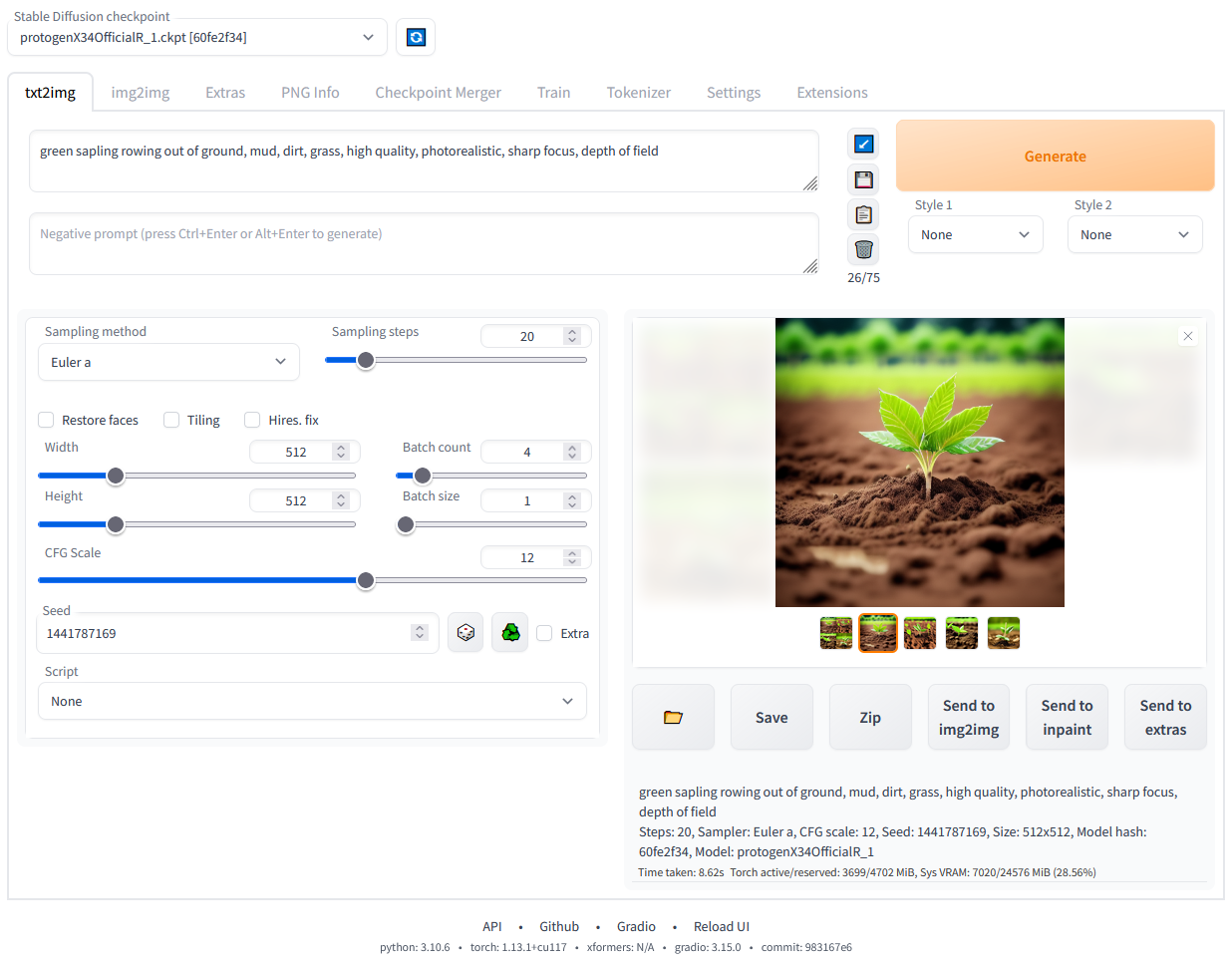
启动成功后,浏览器会自动打开一个界面。别被那一堆按钮吓到,咱们一个个来看:
txt2img:文字变图片
这是最基础也是最重要的功能。你在文本框里输入提示词,然后点击"Generate",AI就会根据你的描述生成图片。
提示词就像是你对画师的指令。比如:
"a beautiful girl, long hair, blue eyes, wearing white dress, sunset background"
注意要用英文,因为模型主要是英文训练的。
img2img:图片变图片
这个功能超强大!你上传一张图片,然后告诉AI你想要什么样的变化。比如你可以:
把照片变成动漫风格
修改图片的某些细节
改变图片的氛围和色调
Extras:后期处理
这里包含了各种图片处理功能,比如高清修复、抠图、调色等等。基本上常用的PS功能在这里都能找到。
Inpaint:局部重绘
这个功能简直不要太好用!你可以用画笔在图片上涂抹,然后告诉AI你想让这部分变成什么样。比如:
给人物换个发型
修改背景
添加或删除物品
五、进阶技巧:从入门到精通
1. 提示词的艺术
写好提示词是生成高质量图片的关键。这里有几个小技巧:
主词+修饰词+风格词
比如:
"girl, beautiful, long hair, blue eyes, anime style, masterpiece, best quality"
主词:girl(核心主体)
修饰词:beautiful, long hair, blue eyes(详细描述)
风格词:anime style, masterpiece, best quality(质量和风格)
使用权重
你可以用括号来调整词的权重:
"((beautiful girl)):1.5" 增加权重
"(ugly):0.5" 减少权重
负面提示词
在负面提示词框里,输入你不想要的东西:
"ugly, deformed, bad anatomy, extra limbs"
2. 参数调优
Steps(步数)
这个数字越大,生成时间越长,但效果也越好。通常20-40步就够了,太多也是浪费。
CFG Scale(提示词相关性)
这个值越高,AI越严格地按照你的提示词生成。默认7-10比较合适,太高容易过拟合。
Seed(随机种子)
同一个种子会产生相同的结果。如果你特别喜欢某张图,记录下这个seed,下次还能生成类似的。
3. 模型选择
不同的模型有不同的风格:
Realistic models
:照片级写实风格
Anime models
:日式动漫风格
Artistic models
:艺术插画风格
Fantasy models
:奇幻风格
新手建议从SD 1.5基础模型开始,熟悉了再尝试各种特色模型。
六、实用场景:你真的能用它做什么
场景一:社交媒体内容创作
做自媒体的小伙伴们注意了!这个工具能帮你:
生成公众号头图
制作小红书封面
创作朋友圈配图
制作表情包
想象一下,别人还在网上找图,你已经能用AI生成独一无二的原创图片了,是不是瞬间就有了差异化优势?
场景二:电商产品设计
如果你是做电商的,这个工具能帮你:
产品场景图
模特图
产品创意设计
广告海报
不用再花大价钱请模特、摄影师,AI都能搞定。省下的钱多香啊!
场景三:游戏和动漫创作
游戏开发者和动漫爱好者们:
角色设计
场景概念图
道具设计
分镜脚本
特别是独立游戏开发者,用AI生成概念图,大大提高创作效率。
场景四:艺术创作和灵感获取
对艺术感兴趣的朋友们:
生成艺术作品
获取创作灵感
探索不同艺术风格
制作个性化壁纸
AI不会取代艺术家,但会成为艺术家的超级助手。
场景五:教育演示和PPT制作
老师和学生们:
教学插图
演示文稿配图
概念可视化
故事配图
再也不用担心找不到合适的图片了,想要什么样的自己生成!
七、常见问题:别让这些坑卡住你
Q: GPU显存不够用怎么办?
A: 可以尝试降低分辨率,或者使用--lowvram参数启动。实在不行,还可以开启xformers优化(在启动命令里添加--xformers)。
Q: 生成的图片质量不理想?
A: 检查你的提示词是否详细,尝试调整steps和CFG参数。更重要的是,换个更好的模型试试!
Q: 想要特定风格的效果?
A: 去Civitai网站找专门的模型,有很多高质量的风格模型可供下载。
Q: 中文提示词能用吗?
A: 虽然有些模型支持中文,但大部分还是英文训练的,效果会好很多。建议先用英文。
八、写在最后
Stable Diffusion WebUI不仅仅是一个工具,更是一个打开想象力大门的钥匙。不管你是设计师、创作者,还是单纯想玩一玩的普通用户,这个工具都能给你带来意想不到的惊喜。
记住,工具只是工具,真正的创造力还是在你自己的脑子里。AI能帮你把想法变成现实,但它不会代替你去思考。
好了,今天的分享就到这里。快去试试吧,说不定下一个爆款图片就是出自你的手!