
先上GitHub项目地址:https://github.com/sst/opencode
前言:当AI遇上代码编辑器
最近科技圈最热闹的是什么?不是某个大厂又发了新手机,而是AI编程工具的爆发式增长。Cursor、GitHub Copilot、Cline这些工具轮番上阵,搞得咱们程序员既兴奋又焦虑——明天会不会就被AI取代了?
但今天要聊的这个项目,可能是目前最"硬核"的AI编程工具。不是因为它功能有多花哨,而是因为它把"开源"这个标签玩到了极致,而且架构设计堪称教科书级别。
OpenCode是什么?
简单来说,OpenCode是一个完全开源的AI编程助手平台。它不是简单的代码补全工具,而是一个完整的AI驱动开发环境。最关键的是,它不像某些商业工具那样把核心功能锁在黑盒子里——所有代码、所有设计、所有逻辑,都在GitHub上公开可见。
项目的核心包括几个关键部分:
多客户端支持
:桌面应用、Web界面、VS Code插件、Zed编辑器集成
Agent系统
:Build Agent和Plan Agent协作完成复杂开发任务
工具框架
:丰富的内置工具和自定义工具能力
LSP集成
:完整的语言服务器协议支持
MCP协议
:Model Context Protocol,让AI能理解更复杂的上下文
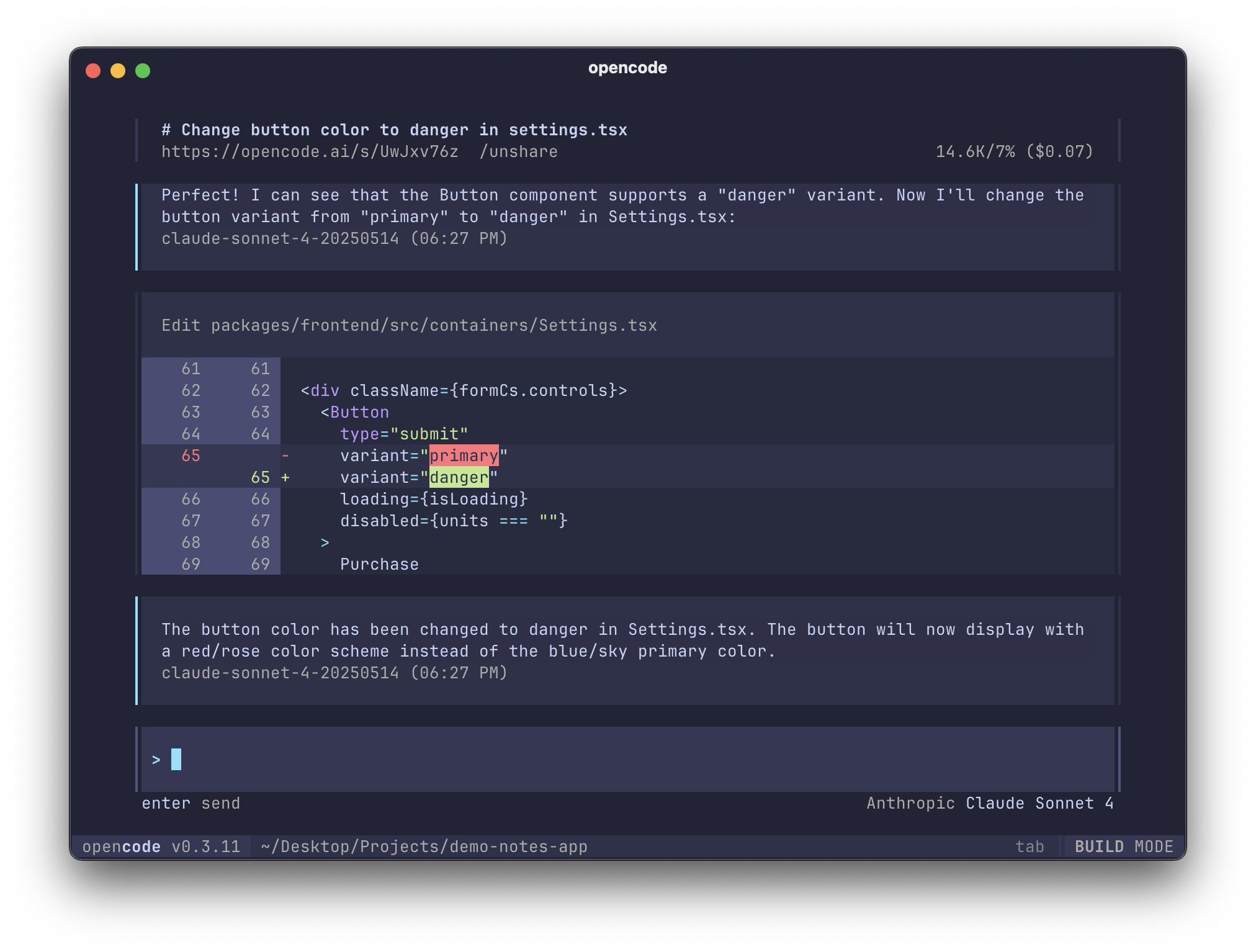
怎么用起来?
别急,咱们一步一步来。
第一步:安装桌面应用
最推荐的方式是下载桌面应用。项目提供了多种安装方式,但咱们选最简单的:
# 如果你有Homebrew(macOS用户必备)brew install sst/opencode/opencode# 或者直接下载预编译的包# 访问GitHub Releases页面,找到对应系统的安装包安装完成后,启动桌面应用,你会看到一个简洁但功能齐全的界面。没有花哨的动画,没有令人困惑的设置选项——就是纯粹的开发环境。
第二步:配置AI Provider
OpenCode本身不提供AI服务,它需要一个AI Provider来工作。支持主流的几种:
OpenAI官方API
:最直接的方式,但需要付费
Anthropic Claude
:目前很多开发者认为最懂代码的模型
本地模型
:通过配置自定义Provider,可以使用本地部署的模型
配置文件在你的项目目录下,创建一个opencode.config.ts:
import { defineConfig } from "opencode/config";export default defineConfig({ providers: { openai: { apiKey: process.env.OPENAI_API_KEY, model: "gpt-4-turbo-preview" }, anthropic: { apiKey: process.env.ANTHROPIC_API_KEY, model: "claude-3-opus-20240229" } }, defaultProvider: "openai"});记得把API密钥存到环境变量里,别傻傻地硬编码在配置文件中。
第三步:开始会话
启动OpenCode后,打开你的项目目录。然后按下快捷键(默认是Cmd+K或Ctrl+K),会弹出对话界面。
这时候你可以开始和AI对话了。但OpenCode不是简单的聊天机器人,它理解代码上下文:
用户:在src/utils/目录下创建一个文件操作的工具函数库,包含读取、写入、删除文件的方法,要有类型定义
OpenCode会:
分析你的项目结构
创建合适的文件
编写符合你项目风格的代码
自动添加必要的类型定义
甚至帮你写单元测试
第四步:使用Plan Agent做复杂任务
对于简单的代码生成,一个命令就够了。但对于复杂的多步骤任务,建议用Plan Agent。
Plan Agent的特点是"先计划,再执行":
用户:重构现有的用户认证模块,迁移到JWT,同时更新所有相关的API端点
Plan Agent会:
分析现有代码结构
制定详细的迁移计划
等待你确认计划
按步骤执行每个任务
在关键节点请求确认
这种设计避免了一次性修改太多代码导致的问题,也给你留了审查的机会。
第五步:自定义工具
OpenCode的强大之处在于可扩展。你可以添加自定义工具,让AI能执行特定任务。
在项目根目录创建opencode/tools.ts:
import { defineTool } from "opencode/tools";export const runTests = defineTool({ name: "run-tests", description: "运行项目的测试套件", execute: async () => { const { exec } = await import("child_process"); return new Promise((resolve, reject) => { exec("npm test", (error, stdout, stderr) => { if (error) { reject({ success: false, error: error.message }); } else { resolve({ success: true, output: stdout }); } }); }); }});然后在配置中注册:
export default defineConfig({ tools: [runTests], // ...其他配置});现在AI就可以在需要时自动运行测试了。
高级用法
会话压缩
长时间的编程会话会产生大量上下文,OpenCode会自动压缩旧的会话历史,但只保留重要信息。这个过程是透明的,不需要你操心。
但如果想手动控制,可以在配置中设置:
export default defineConfig({ session: { maxMessages: 100, compressionThreshold: 50 }});LSP集成
OpenCode集成了LSP,这意味着它能提供真正的智能提示——不是简单的自动补全,而是基于语义理解的代码建议。
比如你输入一个函数调用,它不仅补全参数名,还会解释每个参数的作用。这是因为它真正理解了代码的语义,而不仅仅是做文本匹配。
快照系统
OpenCode会在关键时刻自动创建代码快照。这样即使AI的操作搞乱了代码,你也可以随时回滚。
快照保存在.opencode/snapshots目录下,每个快照都是一个完整的git commit。你也可以手动创建快照:
用户:创建一个当前状态的快照
实际应用场景
场景一:接手遗留代码
你刚接手一个三年没人维护的项目,代码混乱不堪。手动理解需要几周,但用OpenCode:
让AI分析项目结构,生成架构文档
询问特定模块的业务逻辑
让AI找出潜在的bug
逐步重构最混乱的部分
不是魔法,但比纯手动快得多。
场景二:快速原型开发
产品经理突然说"我们要加个功能",要求下周一上线。传统流程是需求分析、设计、编码、测试,每个环节都要时间。
用OpenCode,你可以:
快速生成原型代码
让AI补充细节实现
自动编写测试用例
一边开发一边调整
一周时间,从想法到上线,不是不可能。
场景三:代码审查优化
作为技术负责人,你没有时间仔细review每一行代码。可以让OpenCode先做第一轮审查:
找出潜在的bug和安全隐患
识别代码异味
建议性能优化
检查类型安全
你只需要关注真正重要的部分,节省大量时间。
场景四:学习新技术
想学Rust但又不想啃厚书?让OpenCode作为你的导师:
从简单的示例开始
逐步增加复杂度
让AI解释每个概念
在实战中学习
比看书有趣,比看视频灵活。
写在最后
OpenCode不是要取代程序员,而是要成为程序员的超级助手。它处理繁琐的细节,让你专注于真正重要的问题。
开源的意义在于,所有人都能参与改进,所有人都能从中受益。如果你对AI编程感兴趣,不妨试试OpenCode——不仅好用,还能学到很多架构设计的知识。
GitHub项目地址:https://github.com/sst/opencode
项目文档地址:https://opencode.dev/docs
Discord社区地址:https://discord.gg/opencode
下次有人问你"AI会不会取代程序员",你可以笑着说:不会,但会用AI工具的程序员会取代不会用的。